Mengenal Microsoft Word 2007
Mengenal Microsoft Word 2007
Microsoft Word merupakan program aplikasi pengolah kata (word processor) yang biasa digunakan untuk membuat laporan, dokumen berbentuk surat kabar, label surat,membuat tabel pada dokumen. Microsoft Word 2007 merupakan program pengolah katater baru dari Microsoft.
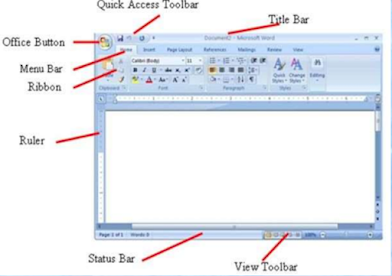
Berikut ini adalah beberapa istilah yang dipakai dalam
mengoperasikan Microsoft
Word 2007:
Hotkey / shortcut : Berupa kombinasi beberapa tombol
tertentu pada keyboard yang menyebabkan program aplikasi
yang sedang berjalan untuk melakukan suatu proses tertentu.
Toolbar ( pada Ms. Word 2007 disebut ribbon) : Pada Ms.
Word 2007, perintah-perintah sudah ditampilkan dalam grupgrup terpisah.
Ruler margin (Indent) : Digunakan untuk mengatur batas kiri
dan kanan dari suatu halaman First Line Indent, Right Indent,
Hanging Indent dan Left Indent.
Office Button
Office button adalah pengganti menu file yang biasanya terdapat pada
microsoft word sebelumnya. Office button berisi ikon-ikon sebagai berikut:

Tab Menu Ms Word 2007
Jendela ini umumnya berisi menu tool dan fitur lainnya yang memiliki
fungsi tertentu. Tampilan Ms. Word 2007 memiliki lingkungan kerja yang
berisi kumpulan toolbar. Secara keseluruhan terdapat 7 baris tab utama
dalam Microsoft Word 2007. Ketujuh tab tersebut terdiri atas Home,
Insert, Page Layout, References, mailings, Review, dan view. Berikut ini
adalah tampilan dari masing-masing tab dalam keadaan aktif beserta
kelengkapan tombol perintah pengoperasian Microsoft Word 2007.
- Tab Home Ms Word 2007 Home merupakan menu utama yang akan tampil pada saat pertama kali membuka Ms word 2007. Menu home terdiri dari toolbar standar yaitu font, tool bar formatting dan paragraph, style dan editing serta clipboard.

- Tab Insert Tab ini digunakan untuk memasukkan instruksi ke dalam dokumen. Menu Insert terdiri dari : Pages, Tables, Illustrations, Links, Header & Footer, Text, dan Symbol.
- Tab Page Layout Tab page Layout digunakan untuk mengatur tata letak data. Menu page layout terdiri dari : Themes, Page Setup, Page Background, Paragraph, dan Arrange.
- Tab References Tab ini dugunakan untuk memasukkan berbagai perintah seperti menuliskan footnote (catatan kaki), menyisipkan gambar, dan membuat tanda citasi. References terdiri dari : Table of Contents, Footnotes, Citations & Bibliography, Captions, Index, Table of Authorities
- Tab Mailings Tab ini berguna untuk membuat mail merger (surat massal), mengetik teks pada amplop, dan membuat label. Mailings terdiri dari : create, start mail merge, write & insert fields, preview results, finish.
- Tab Review Tab Review berguna untuk mengecek kesalahan tata bahasa serta memproteksi dokumen. Review terdiri dari : Proofing, Comments, Tracking, Changes, Compare, dan Protect.
- Tab View Tab View digunakan untuk menampilkan atau mencetak dokumen pada layar, mengatur ukuran cetakannya, dan menampilkan garis bantu pada lembar kerja. View terdiri dari : Document Views, Show/Hide, Zoom, Window,Macros.
Mengoperasikan Microsoft Office Word 2007
A. Membuka Microsoft Word
Untuk membuka Microsoft Word ada 2 cara, yaitu :
1. Click Start Menu
2. All Programs, Microsoft Office, Pilih Microsoft Word 2007

B. Membuat Dokumen Baru
Jika kita baru memulai mengoperasikan Microsoft Word, biasanya akan
langsung ditampilkan dokumen kosong yang siap untuk ditulisi. Namun,
jika komputer tidak secara otomatis menyediakan dokumen kosong, ada 3
cara yang dapat menjadi alternatif dalam membuat dokumen baru.
1. Click Office Button atau tekan Alt+F
2. New, lalu Blank Document
C. Menyimpan Dokumen
Setelah memulai pengetikan, sebisa mungkin dilakukan
penyimpanan. Hal ini dimaksudkan untuk menjaga kemungkinan
kehilangan dokumen.
Untuk menyimpan dokumen klik office button kemudian pilih Save atau
pada Toolbar.
D. Menutup File Dokumen
Setelah menyimpan file dokumen, untuk menutup file, pada jendela
Microsoft Word, klik office button, pilih tombol Close, maka Microsoft
Word akan menutup file dokumen yang sedang aktif. Atau bisa dilakukan
dengan menekan tombol close pada baris menu.


Komentar
Posting Komentar